Sunday, 11 October 2009

Mengapa Hardisk sebaiknya di partisi ?


Partisi Hardisk (Disk Partitioning) adalah membagi Hardisk menjadi beberapa bagian, yang biasa disebut dengan istilah Partisi. Pada Sistem operasi windows, biasanya dimulai dengan Drive C:, dan bisa berlanjut sampai Z:. Dengan semakin besarnya ukuran Hardisk, maka Hardisk memang sebaiknya di partisi menjadi beberapa bagian.

Apa saja manfaat kita mem-partisi Hardisk ? Berikut selengkapnya.

Maksud (manfaat) dari Mem-partisi Hardisk :

  • Memisahkan antara file-file sistem operasi dan Data atau dokumen. Meski bisa saja menjadi satu, tetapi dengan dipisahkan akan lebih aman dan mudah pengaturannya.
  • Sebagai tempat Virtual Memory untuk Sistem operasi. Seperti misalnya pada Linux
  • Menjaga agar lokasi program yang digunakan atau data saling berdekatan. Hal ini selain mempercepat eksekusi program juga lebih efisien.
  • Digunakan untuk booting atau menjalankan Sistem Operasi lebih dari satu, misalnya Windows XP, Windowx 7, Linux, Mac OS X dan lainnya.
  • Melindungi atau memisahkan file-file untuk mempermudah recovery data ketika sistem rusak. Karena jika satu partisi rusak, partisi lain tidak akan terpengaruh sehingga data masih bisa di selamatkan.
  • Meningkatkan keseluruhan performa (kinerja) komputer pada sistem yang disana file system kecil lebih efisien. Misalnya pada tipe File system NTFS ( bawaan windows XP, 2003, Vista dan Windows 7), ukuran Hardisk yang besar akan mempunyai Master File Table (MFT) yang lebih besar sehingga waktu akses juga lebih lama dibanding MFT yang lebih kecil.

Untuk cara pembagian hardisk, bisa membaca artikel saya sebelumnya Tips Mengatur Pembagian (Partisi) Hard disk

disk-map

Master Table File (MFT) merupakan lokasi yang menyimpan berbagai atribut file, direktory dan keterangan lain tentang file sistem NTFS yang biasa disebut dengan Metafiles. Berbagai atribut tersebut dikenal dengan istilah Metadata. Atribut yang disimpan bisa berbagai macam, seperti misalnya : nama file, lokasi file, ukuran dan perijinan file.

Beberapa software gratis yang dapat digunakan untuk mempartisi Hardisk antara Lain Easeus Partition Manager, Partition Wizard Home Edition, GParted dan lainnya. Juga bisa melihat Paragon hardisk Manager 8.5

Google Earth 5.1 tambah lebih cepat

Info gambar

Setelah awal tahun ini google mengeluarkan Google Earth versi 5.0 dengan berbagai fitur baru, kemarin Google merilis Google Earth 5.1. Pada versi ini google berfokus pada kecepatan dan penggunaan Memori (RAM), sesuai dengan mottonya “fast is better than slow”, juga terhadap tampilannya.

Berikut selengkapnya, serta dimana kita bisa mendapatkan download langsung installernya.


google-earth

Pada versi 5.0 Google manambahkan berbagai fitur seperti : menyelam ke dalam lautan, perbedaan gambar dalam waktu tertentu antara sekarang dan masa lalu, fasilitas touring serta 3D Mars. Selanjutnya pada versi 5.1 ini disempurnakan dengan perbaikan masalah kecepatan ( penggunaan Memori). Google mengatakan bahwa kecepatan loading bisa meningkat sampai 25%. Selain itu juga perbaikan (peningkatan) pada proses rendering grafik, sehingga tampilan lebih baik dari sebelumnya.

Bagi yang mampu menggunakan Google API (Application Programming Interface), yang mengijinkan kita memasukkan Google Earth di website kita sendiri, Google juga menambahkan kecepatan pemanggilan fungsi-fungsinya. Selain itu, pada versi ini juga sudah disertakan plugins untuk IE/Firefox/Chrome, sehingga jika ada web yang menampilkan google earth di dalam browser, bisa langsung ditampilkan.

Berikut perbandingan versi google earth dan waktu start-up (ketika menjalankan pertama kali) dan Memori yang digunakan ketika mencari kota “paris” yang ditest oleh Google Operating System blog (hasil yang kita dapatkan bisa berbeda, sesuai dengan spesifikasi komputer dan koneksi internet yang digunakan).

Versi Google Earth Waktu Start-up Waktu yg digunakan ketika mencari “Paris”
Google Earth 5.0.11337.1968 11.5 detik 183 MB
Google Earth 5.0.11733.9347 10.4 detik 164 MB
Google Earth 5.1.3506.3999 6.9 detik 145 MB

google-earth-paris

Alamat resmi Google Earth adalah http://earth.google.com, dan dari sana sebenarnya kita bisa download program ini. Tetapi kita harus download secara online menggunakan Google Updater, yang kadang bagi sebagian kita cukup lama, dan jika komputer sudah terinstall google, malah hanya melakukan update saja. Jika ingin download Google Earth Installer Offline ( bisa kita install sendiri tanpa koneksi internet), kita bisa dapat dari sini : Direct download link Google Earth (11.63 MB). Bisa juga download langsung dari FileHippo

Mendeteksi dan mematikan sumber virus secara manual

hapus virus

Beberapa waktu lalu komputer adik saya terkena virus yang cukup menjengkelkan. Antivirus yang terpasang tidak mampu mendeteksi, update pun gagal sampai install ulang Antivirus juga tidak berhasil. Akhirnya saya mencoba mematikan virus secara manual dengan bantuan program Autoruns.

Bagi yang belum punya program ini bisa download Autoruns.zip (576 KB), yang bisa dianggap program “wajib” bagi saya.

Cara berikut mungkin hanya salah satu dari berbagai metode yang ada dan yang biasa saya gunakan. Secara garis besar, saya membagi cara mematikan sumber virus secara manual tanpa antivirus ini kedalam dua langkah, yaitu : Mendeteksi sumber virus atau file yang mencurigakan (dianggap virus) dan Cara Mematikannya.

Langkah Pertama, Mendeteksi Virus

Sebagian besar komputer yang terinfeksi, bisa diketahui sumber virus yang aktif di komputer dengan program seperti Autoruns. Jalankan program autoruns.exe. Jika program tidak berjalan, coba rename file autoruns.exe dengan nama lainnya. Jika tetap gagal, bisa menggunakan program sejenis lainnya.

Setelah Autoruns dibuka, bagian yang terpenting disini dan akan digunakan adalah tab Logon, karena disinilah ditampilkan berbagai program (aplikasi) yang berjalan otomatis ketika kita menjalankan windows.

autorun-logon

Adanya tanya cek menunjukkan bahwa program tersebut aktif dan otomatis dijalankan ketika Start Up Windows (Windows dijalankan). Jika tidak ada tanda cek, menunjukkan bahwa program tersebut sebenarnya ada dalam daftar start up, tetapi tidak otomatis berjalan ketika Start Up Windows.

Program Windows yang HARUS AKTIF

Ada beberapa program penting Windows di daftar Autorun yang harus aktif, jangan sampai tanda cek-nya dihilangkan atau bahkan dihapus. Biasanya letaknya ada di bagian paling atas, yaitu :

autorun-important

Alasan kenapa program tersebut jangan dihapus (perlu diaktifkan), bisa dibaca artikel Tips mendeteksi keberadaan Virus. Untuk memastikannya, yang perlu diperhatikan adalah “Autorun Entry” dan “Image Path”, terkadang virus menyerupakan dengan nama tersebut. Image Path adalah lokasi file-nya, jika namanya seperti diatas, tetapi lokasinya di folder lain, maka perlu di waspadai.

Mencari Sumber Virus

Berikut beberapa point yang bisa dilakukan untuk mencari sumber virus atau file mencurigakan yang dianggap sebagai virus :

  1. Periksa akan adanya Autorun Entry (daftar program) yang kita merasa tidak pernah menginstallnya. Misalnya saya pernah melihat ada yang namanya ffdshow.exe dengan lokasi (Image Path) C:\Program Files\K-Lite Codec Pack\, padahal di komputer tersebut tidak pernah di install program K-Lite Codec Pack. Maka kemungkinan itu salah satu sumber virus. Hal ini sering terjadi, misalnya ada aplikasi dengan folder Corel Draw, tetapi kita tidak pernah menginstall Corel Draw.
  2. Hilangkan tanda cek dari Autorun Entry yang mencurigakan, kemudian klik icon Refresh (F5). Jika tanda cek tersebut kembali aktif atau muncul daftar entry baru yang sama dan disertai tanda cek, kemungkinan itu adalah sumber virus. Cara ini terkadang harus ditunggu beberapa saat, atau aplikasi Autoruns di tutup dulu, kemudian setelah beberapa lama dibuka lagi untuk memeriksanya.
  3. Dari daftar Program Windows yang HARUS AKTIF sebelumnya, periksa akan adanya program lainnya di ketiga tempat yang saya beri garis merah. Pada Windows XP, seharusnya hanya ada 3 file diatas, yaitu rdpclip, userinit.exe dan explorer.exe dengan lokasi persis seperti Image Path diatas. Adanya tambahan lainnya menunjukkan kemungkinan sumber virus. Cek dengan point ke-2
  4. Sumber virus biasanya tidak hanya satu, sehingga perlu dicari daftar Autorun lainnya yang mencurigakan, baik dengan cara seperti point 1 atau 2. Misalnya di lokasi :
    • HKLM\SOFTWARE\Microsoft\Windows\CurrentVersion\Run
    • C:\Documents and Settings\All Users\Start Menu\Programs\Startup
    • HKCU\Software\Microsoft\Windows\CurrentVersion\Run
    • Dan lainnya, yang berada di bawah dari daftar Program Windows yang HARUS AKTIF di atas.

Setelah diperoleh daftar-daftar file yang mencurigakan atau tidak dikenal, tulis nama dan lokasi filenya yang bisa dilihat dari keterangan Image Path (program Autoruns) di kertas atau file text (misalnya dengan Notepad). Bagi yang belum terbiasa mungkin dafarnya akan banyak sekali. Tetapi hal ini tidak masalah

Menghapus daftar dari Autoruns tersebut hanya menghapus referensinya saja, jadi filenya (lokasinya disebutkan di bagian “Image Path”) tidak akan terhapus

Mematikan Sumber Virus

Setelah didapat daftar file-file yang mencurigakan, langkah selanjutnya adalah me-rename ekstensi file tersebut (jangan dihapus terlebih dahulu). Me-rename dari windows biasanya tidak akan berhasil, atau kadang kita tidak tahu ekstensi file tersebut dan tidak bisa ditampilkan

Cara yang biasanya selalu berhasil adalah melalui media lain. Misalnya menjalankan sistem Operasi langsung dari CD,DVD, atau Flashdisk. Misalnya CD Linux, CD Windows MiniPE, UBCD4Win dan lainnya. Atau bisa juga kita melepas Hardisk kita dan dipasang di komputer lainnya (yang bebeas virus) sebagai Hardisk kedua (secondary). Intinya agar kita bisa mengakses (membuka) file dan folder dari daftar yang kita tulis tanpa mengaktifkan Windows yang ada di hardisk, sehingga virus tidak bisa aktif.

Setelah kita bisa booting komputer dari media lain atau memasang hardisk di komputer lainnya, selanjutnya kita mencari file-file dari daftar yang telah kita buat. Sebelumnya aktifkan opsi untuk menampilkan semua ekstensi file jika belum kelihatan. Setelah itu, rename semua ekstensi file yang kita dapatkan. Misalnya nama_file.exe menjadi nama_file.exe.vir, viruz.dll menjadi viruz.dll.vir.

Setelah selesai semua, saatnya dicoba komputer tersebut ( kembali mengaktifkan windows). Periksa lagi dengan program Autoruns. Jika daftar yang kita tulis kembali muncul dan disertai tanda cek, atau masih muncul tanda-tanda komputer terinfeksi virus, mungkin ada beberapa program lain yang terlewatkan. Kadang kita harus mencoba beberapa kali. Jika komputer tidak berjalan, kemungkinan ada dafar file yang salah yang kita sertakan. Coba rename kembali file tersebut ke asalnya (hilangkan ekstensi *.vir)

Setelah berhasil dan tidak ada tanda-tanda virus berjalan, perlu diingat bahwa kita hanya mematikan sumber-sumber virus dan kemungkinan masih banyak virus di komputer. Langkah selanjutnya bisa dilakukan dengan melakukan scan dengan antivirus + update terbaru untuk mencari virus-virus yang masih ada di komputer. Dan ini mungkin harus menunggu sampai antivirus mampu mendeteksi virus tersebut.

Cara diatas biasa saya gunakan ketika antivirus tidak mampu mendeteksi adanya virus dan biasanya berhasil. Dan pengalaman juga ikut membantu keberhasilan menemukan sumber virus ini. Jika masih bingung atau belum yakin dari daftar autorun yang ada, silahkan di tuliskan dalam komentar, sehingga kita bisa saling membantu dan melengkapi.

Cegah penyebaran Virus dengan Panda USB Vaccine

Info gambar

Kemarin (8 Oktober 2009), PandaSecurity baru saja merilis program Panda USB Vaccine 1.0.1.14. Program gratis ini akan mem-vaksinasi komputer atau USB Flash disk sehingga penyebaran virus melalui media seperti flashdisk dapat di hindari (kurangi). Seperti diketahui bahwa penyebaran virus sebagian besar melalui Flash disk.

USB Vaccine Versi baru ini menyertakan perbaikan dari versi sebelumnya dan dukungan multilingual.

panda-usb-vaccine

Salah satu celah keamaan Windows ( terutama windows XP, termasuk pula windows Vista ) adalah penggunaan file AUTORUN.INF di removable drive, seperti USB Flash disk. Jika fitur windows Autorun ( Otomatis menjalankan file AUTORUN.INF) tidak di matikan, maka virus dengan mudah menyebar ke komputer meskipun kita tidak membuka USB Flashdisk.

Panda USB vaccine mempunyai dua fitur utama :

  • Computer Vaccination, yang akan mem-vaksin komputer (PC), mematikan fitur Autorun Windows. Sehingga jika ada file AUTORUN.INF di USB Flashdisk, CD, DVD, MP3 player atau media lainnya tidak akan otomatis dijalankan.
  • USB Drive Vaccination, mem-vaksinasi USB Flash drive. USB Vaccine akan membuat file AUTORUN.INF kosong yang tidak bisa di baca, edit (modifikasi) atau di hapus. Sehingga virus tidak akan bisa memanfaatkan AUTORUN.INF untuk menyebar secara Otomatis ke komputer lain.
Perhatian..
Setelah USB Flash Drive (Flashdisk) di vaccine, maka file AUTORUN.INF yang telah dibuat tidak akan bisa di hapus melalui windows. Dan tidak ada fitur di USB Vaccine untuk menghilangkan file ini. Jika karena suatu hal terpaksa akan menghapus AUTORUN.INF, maka bisa dilakukan melalui bootable CD atau melalui Linux. Atau dengan cara mem-Format Flashdisk tersebut ( Jika di Format, semua data akan hilang, sehingga perlu di pindah terlebih dulu).

Perlu di ingat juga bahwa, setelah Flashdisk di vaksin dengan program ini, bukan berarti virus tidak dapat masuk. Virus tetap saja bisa masuk ke flashdisk, hanya saja tidak akan bisa otomatis berjalan atau menular ke komputer tanpa kita aktifkan. Sehingga perlu waspada sebelum menjalankan file yang ada di flashdisk. Informasi dan Pengunaan lebih lanjut, bisa dibaca artikel saya sebelumnya tentang Proteksi dari autorun.inf dengan Panda USB Vaccine

Download dari CNET :
Get it from CNET Download.com!

Cara mudah membuat DVD Video untuk DVD Player

dvd flick

Ketika kita mempunyai koleksi video cukup banyak, dan kita ingin menyimpannya dalam DVD agar bisa dijalankan di TV dengan DVD Player, kadang kita bertanya-tanya bagaimana caranya. Jika langsung simpan di DVD begitu saja maka tidak akan bisa di jalankan di DVD Player.

Sebelumnya hal ini mungkin terasa menyusahkan, tetapi saat ini ada program free dan open source yang bisa digunakan dengan mudah.

Dengan DVD Flick, sebuah program gratis dan open source, kita bisa menyimpan berbagai format video yang kita miliki ke dalam sebuah keping DVD dan kompatibel untuk dijalankan di TV dengan Video player.

dvd-flick

Format video yang didukung sangat banyak, yaitu : AVI, AVS, DivX, FLV, HDMOV, MPG, MPEG, MPV, M2V, TS, MP4, M4V, MKV, MJPG, NUT, 3GP, 3G2, NSV, QT, MOV, RM, SMK, OGM, WMV dan ASF. Hasil keluaran bisa disesuaikan sesuai dengan Ukuran DVD yang umum 4.3 GB atau juga berbagai format/ukuran lainnya. Hasil keluaran bisa dipilih untuk langsung di burning (simpan) ke DVD atau dalam bentuk file ISO yang bisa di burning lain waktu. Atau dihasilkan file-file DVD langsung di hardisk.

Berikut langkah-langkah untuk membuat DVD Video dengan DVD Flick :
1. Download dan Install DVD Flick

Download DVD Flick ( sekitar 12 MB) dan install di komputer.

2. Konfigurasi Setting

Setelah di install, jalankan DVD Flick, kemudian langkah pertama adalah Konfigurasi Setting. Klik Menu Project Setting. Di Menu General bagian Title, isikan judul Video (project) yang diinginkan yang nantinya akan tampil sebagai judul DVD. Pilih Target size yang diinginkan, standardnya 4.3 GB ( sesuai kapasitas DVD). Encoder Priority pilih Below Normal atau Normal. Penjelasannya bisa dilihat dengan klik icon kuning dengan tanda tanya disampingnya.

dvd-flick-setting

Selanjutnya di bagian Video, untuk wilayah kita (Eropa, Asia , Afrika) pilih PAL. Setting video lainnya dibiarkan saja seperti itu, kecuali ingin mencoba-coba sendiri. Kemudian, di Bagian Burning, kita bisa memilih Create ISO Image, untuk menghasilkan keluaran dalam format *.ISO yang nantinya bisa kita burning ke DVD, jika kita ingin langsung menyimpan hasilnya ke DVD ( harus ada DVD-RW dan DVD kosong) bisa dipilih Burn Project to disc. Jika tidak dipilih dua-duanya, akan file-file DVD akan disimpan di hardisk.

Setelah selesai mengatur Project Setting, klik Accept.

3. Memasukkan Video

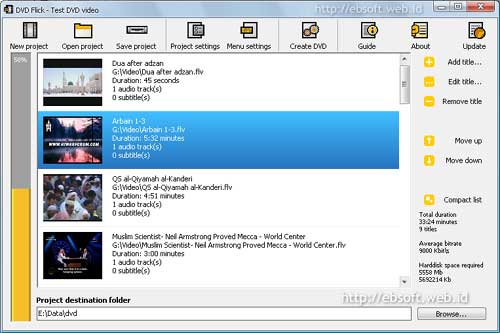
Selanjutnya kita bisa manambahkan video-video yang ingin kita masukkan dalam DVD. Kapasitasnya ditunjukkan dalam tampilan progress kuning di sebelah kiri ( dalam persen). Kita bisa menambahkan berbagai format video yang didukung dengan klik tombol +Add title… Kita bisa mengedit pengaturan masing-masing video dengan klik Edit title atau double klik tiap-tiap video.

dvd-flick-add-video

4. Menyimpan den Membuat DVD

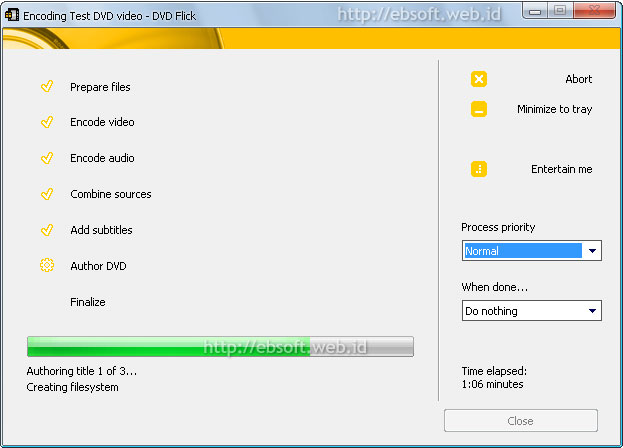
Setelah semua video dimasukkan jangan lupa untuk menyimpan Project, klik Save Project. Kemudian jika kita memilih keluaran dalam bentuk ISO atau disimpan ke hardisk, pilih lokasinya yang bisa diatur di bagian bawah Project destination folder. Pastikan space masih cukup untuk menyimpan filenya. Setelah semua diatur, klik Create DVD untuk memulai proses pembuatan DVD file.

dvd-flick-create-dvd

Proses ini biasanya akan memerlukan waktu cukup lama, sesuai dengan durasi total video dan CPU (Processor) komputer yang digunakan.

AVG Anti-Virus 9 telah dirilis, bagaimana kemampuannya ?

AVG-9.0

Seiring dengan keluarnya Windows 7, berbagai vendor software juga turut serta mengeluarkan produk baru mereka. Antivirus pun demikian, salah satunya adalah AVG. Belum lama ini AVG telah mengeluarkan versi baru, AVG 9. Salah satu peningkatannya adalah performa (penggunaan Memory) dan kecepatan.

Apakah AVG versi 9 ini akan sesukses dan sebagus ketika AVG 7.5 ?

Dari pengalaman pribadi saya, AVG mengalami masa “jaya” ketika mereka merilis AVG Antivirus 7.5 sebelumnya. Meski hanya dengan versi gratis, tetapi saat itu kemampuannya mampu mendominasi di antara antivirus lainnya. Tetapi ketika AVG muncul dengan versi 8, agak terlihat berkurang, baik kemampuan maupun performanya.

Tanggal 5 Oktober 2009 kemarin, AVG kembali merilis versi baru, AVG 9 (AVG Internet Security 9.0, AVG Anti-Virus & Firewall 9.0 dan AVG Anti-Virus 9.0). Sepertinya ini juga untuk menyiapkan hadirnya sistem operasi baru, Windows 7 pada 22 Oktober 2009 nanti. Seperti juga Symantec Norton Antivirus, Kaspersky, dan Microsoft dengan Free Microsoft Security Essentials-nya.

AVG-Antivirus-9

Untuk versi berbayar, AVG 9 sudah bisa didapatkan dari situsnya http://www.avg.com/id-id/lite-product-avg-anti-virus. Di banding versi sebelumnya ada beberapa perbaikan utama, yaitu :

  • Peningkatan kemampuan Firewall (Hanya tersedia di AVG internet Seciruty), melindungi dari Hacker.
  • Peningkatan Phising Protection Checks, untuk memastikan keamanan sebuah halaman web.
  • Peningkatan fitur Anti-Spam ( hanya tersedia di AVG Internet Security).

Selain fitur diatas, AVG juga mengatakan terdapat peningkatan performa cukup signifikan. AVG meng-klain bahwa versi baru ini (AVG 9.0) berjalan sampai 50% lebih cepat dari versi sebelumnya dan proses boot-up 10-25% lebih cepat. Selain itu penggunaan Memory juga 10-15% lebih kecil dari versi sebelumnya. Proses installasi juga memerlukan waktu yang lebih sedikit.

Seperti sebelumnya, AVG akan tetap mengeluarkan versi Gratis (Free). AVG Free Edition memang saat ini belum dirilis, dan rencananya akan di keluarkan pada pertengahan Oktober 2009 ini, sekitar Tanggal 15 Oktober. Jadi pengguna AVG Free masih harus sabar menunggu. AVG Free Edition bisa didapatkan dari situs free.avg.com

AVG 9 baik yang Free maupun berbayar, akan tersedia untuk Windows XP, Vista ataupun Windows 7 dan kompatibel dengan edisi 32-bit atau 64-bit. Akankah nantinya AVG mampu mendominasi persaingan antivirus ? kita lihat saja nanti.

Cegah penyebaran Virus dengan Panda USB Vaccine

Info gambar

Kemarin (8 Oktober 2009), PandaSecurity baru saja merilis program Panda USB Vaccine 1.0.1.14. Program gratis ini akan mem-vaksinasi komputer atau USB Flash disk sehingga penyebaran virus melalui media seperti flashdisk dapat di hindari (kurangi). Seperti diketahui bahwa penyebaran virus sebagian besar melalui Flash disk.

USB Vaccine Versi baru ini menyertakan perbaikan dari versi sebelumnya dan dukungan multilingual.

panda-usb-vaccine

Salah satu celah keamaan Windows ( terutama windows XP, termasuk pula windows Vista ) adalah penggunaan file AUTORUN.INF di removable drive, seperti USB Flash disk. Jika fitur windows Autorun ( Otomatis menjalankan file AUTORUN.INF) tidak di matikan, maka virus dengan mudah menyebar ke komputer meskipun kita tidak membuka USB Flashdisk.

Panda USB vaccine mempunyai dua fitur utama :

  • Computer Vaccination, yang akan mem-vaksin komputer (PC), mematikan fitur Autorun Windows. Sehingga jika ada file AUTORUN.INF di USB Flashdisk, CD, DVD, MP3 player atau media lainnya tidak akan otomatis dijalankan.
  • USB Drive Vaccination, mem-vaksinasi USB Flash drive. USB Vaccine akan membuat file AUTORUN.INF kosong yang tidak bisa di baca, edit (modifikasi) atau di hapus. Sehingga virus tidak akan bisa memanfaatkan AUTORUN.INF untuk menyebar secara Otomatis ke komputer lain.
Perhatian..
Setelah USB Flash Drive (Flashdisk) di vaccine, maka file AUTORUN.INF yang telah dibuat tidak akan bisa di hapus melalui windows. Dan tidak ada fitur di USB Vaccine untuk menghilangkan file ini. Jika karena suatu hal terpaksa akan menghapus AUTORUN.INF, maka bisa dilakukan melalui bootable CD atau melalui Linux. Atau dengan cara mem-Format Flashdisk tersebut ( Jika di Format, semua data akan hilang, sehingga perlu di pindah terlebih dulu).

Perlu di ingat juga bahwa, setelah Flashdisk di vaksin dengan program ini, bukan berarti virus tidak dapat masuk. Virus tetap saja bisa masuk ke flashdisk, hanya saja tidak akan bisa otomatis berjalan atau menular ke komputer tanpa kita aktifkan. Sehingga perlu waspada sebelum menjalankan file yang ada di flashdisk. Informasi dan Pengunaan lebih lanjut, bisa dibaca artikel saya sebelumnya tentang Proteksi dari autorun.inf dengan Panda USB Vaccine

Download dari CNET :
Get it from CNET Download.com!


Design by infinityskins.blogspot.com 2007-2008